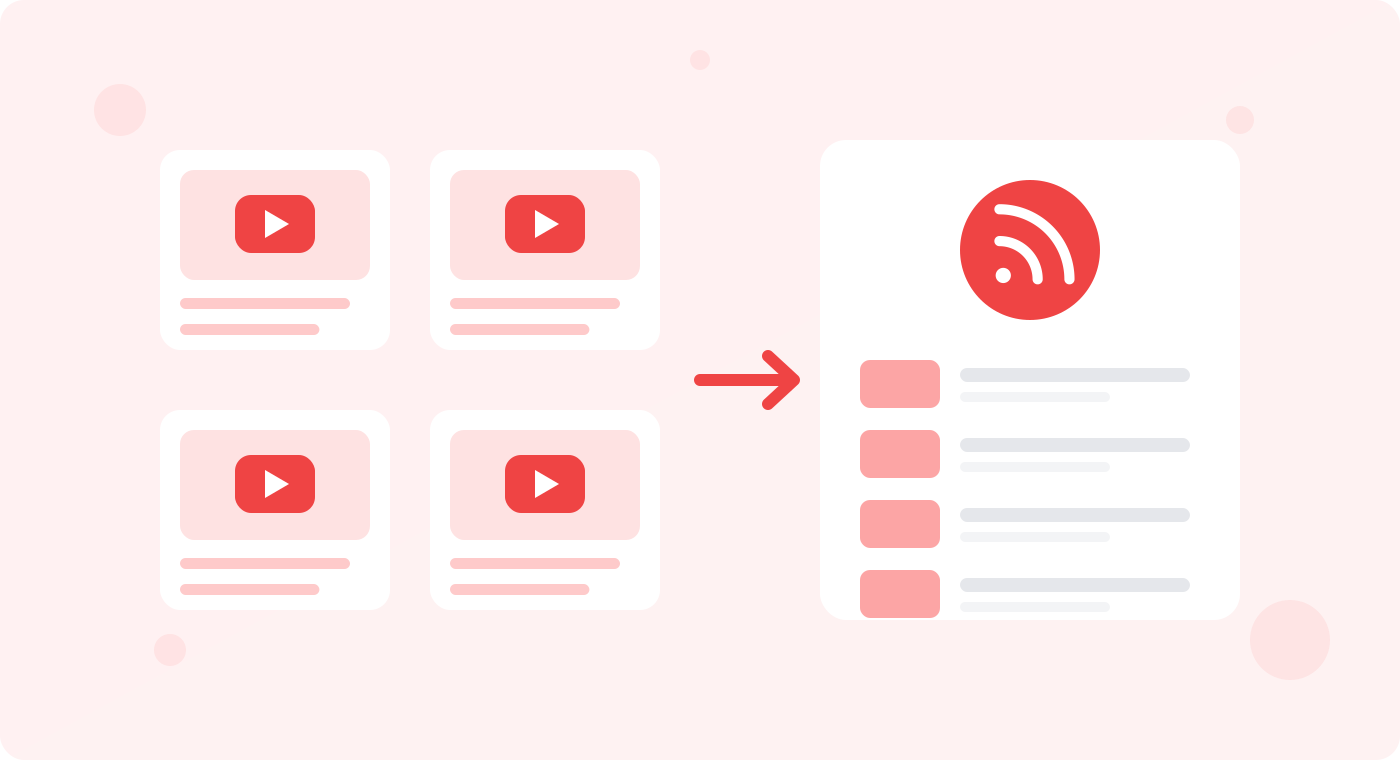
YouTubeは案内していませんが、どのチャンネルにもRSSフィードがあります。RSSで購読すれば、新しい動画がニュースやブログと一緒にリーダーへ届きます。YouTubeのおすすめや通知に頼る必要はありません。
この記事では、YouTubeのRSSフィードのURLの形式、チャンネルIDの調べ方、再生リストのフィードの作り方を紹介します。
YouTubeのRSSフィードのURL
チャンネルのフィードは次のアドレスです。CHANNEL_IDにはチャンネルID(UCで始まる文字列)が入ります。
https://www.youtube.com/feeds/videos.xml?channel_id=CHANNEL_IDブラウザで開くと、チャンネルの最新の動画がXMLで並び、それぞれのタイトル、リンク、公開日時、サムネイルが確認できます。
YouTubeのチャンネルIDの調べ方
最近のチャンネルのURLは @exampleのようなハンドルなので、IDはそのままでは見えません。次のどれかの方法で調べます。
- チャンネルページから:チャンネルを開き、チャンネル名の下の説明(「さらに表示」)を開いて、チャンネルを共有 → チャンネルIDをコピーを選ぶ。
- ページのソースから:チャンネルページのソースを表示(Ctrl+U)し、
channelIdかexternalIdを検索する。UCで始まる値がIDです。 - リーダーから:多くのRSSリーダーは、チャンネルのURLを貼るだけでフィードに変換してくれます。まずはそのまま貼ってみましょう。
YouTubeの再生リストのRSSフィード
再生リストにもフィードがあります。再生リストのURLのlist= の後ろの値をコピーし、次のアドレスに入れます。
https://www.youtube.com/feeds/videos.xml?playlist_id=PLAYLIST_IDいろいろな動画を投稿するチャンネルで、特定のシリーズだけを追いたいときに便利です。
YouTubeのフィードをRSSリーダーに登録する
フィードのURLをリーダーの「フィードを追加」欄に貼ります。記事に埋もれないよう、動画用のフォルダーを分けるのがおすすめです。リーダー選びはRSSリーダー比較を参考にしてください。
知っておきたい制限
- フィードに入るのは最新の動画(15本程度)だけで、過去の動画すべてではありません。
- ライブ配信、プレミア公開、ショートも通常の動画と一緒に入ることがあり、URLで除外することはできません。
- 検索結果、コミュニティ投稿、ホームのおすすめには公式のフィードがありません。
YouTubeにフィードがないページや、ほかのRSSがないサイトを追いたい場合は、Craft Feedでページそのものからフィードを作れます。方法はRSSフィード作成ツールの解説をご覧ください。